
Dấu hiệu nhận biết ổ cứng sắp hỏng – Đừng để mất hết dữ liệu quý giá!
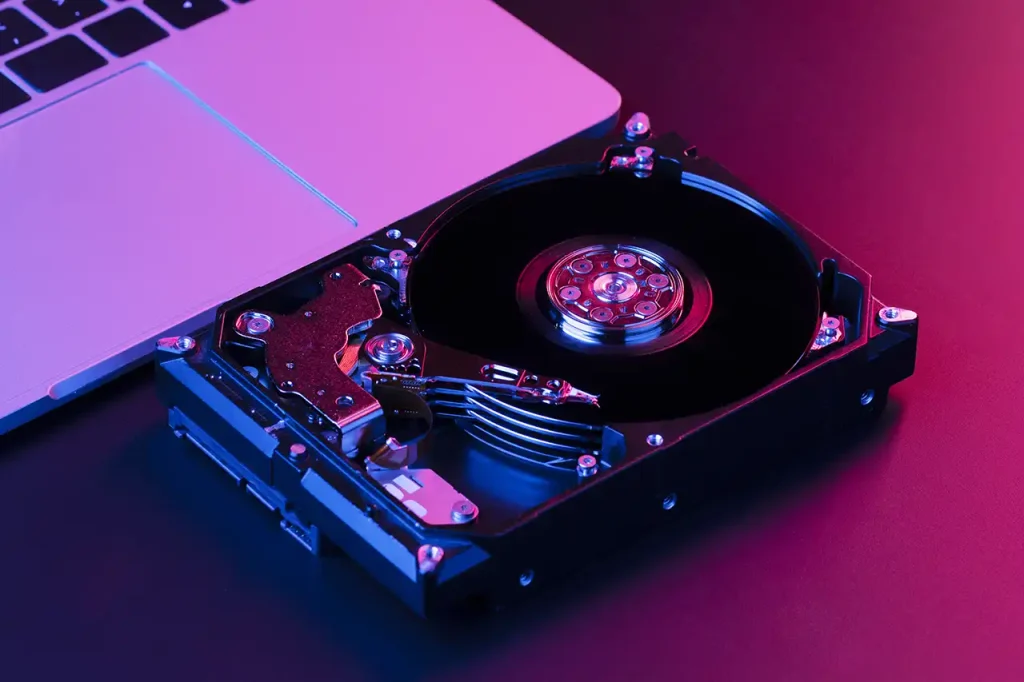
Ổ cứng là nơi lưu trữ tất cả dữ liệu quan trọng trên máy tính như hình ảnh, tài liệu, phần mềm, hệ điều hành,… Một khi ổ cứng sắp hỏng, bạn có nguy cơ mất toàn bộ dữ liệu nếu không phát hiện và xử lý kịp thời. Đừng để đến khi máy “chết cứng” mới cuống cuồng tìm cách cứu! Dưới đây là những dấu hiệu cảnh báo quan trọng mà bạn cần biết để nhận diện sớm tình trạng này.
1. Máy tính khởi động chậm bất thường
Nếu trước đây máy tính của bạn chỉ mất vài chục giây để vào Windows nhưng giờ lại phải chờ vài phút, đó có thể là dấu hiệu ổ cứng sắp hỏng. Ổ cứng cơ học (HDD) khi bị lỗi thường khiến quá trình đọc dữ liệu chậm lại, kéo theo tốc độ khởi động cũng ì ạch hơn.
Lưu ý: Không nên vội vàng đổ lỗi cho hệ điều hành hay virus – hãy kiểm tra sức khỏe ổ cứng trước!
2. Thường xuyên bị treo hoặc màn hình xanh (Blue Screen)
Đang làm việc mà máy đột ngột treo cứng hoặc xuất hiện màn hình xanh “chết chóc”? Đừng xem nhẹ! Đây có thể là phản ứng của hệ điều hành khi không truy cập được dữ liệu từ ổ cứng. Những lỗi này không xảy ra ngẫu nhiên, chúng thường lặp lại và càng ngày càng nghiêm trọng hơn nếu ổ cứng có vấn đề.
3. Tập tin bị lỗi, không mở được hoặc biến mất
Bạn từng lưu một file Word, Excel hay hình ảnh nhưng sau đó mở lên thì báo lỗi, hoặc thậm chí không còn thấy đâu? Đó là dấu hiệu dữ liệu bị bad sector – vùng hỏng trên ổ đĩa khiến tập tin không thể truy cập. Khi tình trạng này lặp lại nhiều lần, khả năng cao là ổ cứng sắp hỏng.
4. Phát ra tiếng kêu lạch cạch, lạ thường
Ổ cứng cơ khi hoạt động bình thường thường không phát ra tiếng ồn rõ ràng. Tuy nhiên, nếu bạn bắt đầu nghe thấy âm thanh lạch cạch, “kẹt kẹt” như tiếng cơ khí va chạm, đó là dấu hiệu cho thấy đầu đọc hoặc đĩa quay đang gặp trục trặc nghiêm trọng. Đừng tiếp tục sử dụng máy khi có âm thanh bất thường – hãy sao lưu ngay dữ liệu.
5. Mất nhiều thời gian khi mở thư mục, file nặng
Chỉ cần mở một thư mục có nhiều ảnh mà máy “đơ” vài giây, hay mở file Excel nặng mất cả phút mới hiển thị – đó là dấu hiệu hiệu suất truy xuất dữ liệu đang giảm sút. Khi ổ cứng sắp hỏng, việc truy cập dữ liệu từ các khu vực bị lỗi sẽ chậm hơn bình thường rất nhiều.
6. Hệ điều hành báo lỗi ổ đĩa
Windows thường xuyên cảnh báo lỗi ổ cứng, yêu cầu quét hoặc tự động kiểm tra đĩa khi khởi động, đó là cảnh báo nghiêm túc. Bạn có thể dùng công cụ “CHKDSK” để kiểm tra lỗi, hoặc phần mềm như CrystalDiskInfo để theo dõi sức khỏe ổ cứng dễ dàng.
7. Kiểm tra với phần mềm vẫn thấy “cảnh báo đỏ”
Nhiều người nghĩ chỉ cần dùng phần mềm kiểm tra ổ cứng là xong. Nhưng khi phần mềm hiện thông báo màu vàng hoặc đỏ (Caution, Bad), bạn đừng coi thường. Đây là chỉ báo SMART (tự động giám sát ổ cứng) cho thấy sức khỏe đang giảm nghiêm trọng và có thể “ra đi” bất cứ lúc nào.
Phải làm gì khi thấy ổ cứng sắp hỏng?
Sao lưu dữ liệu ngay: Ưu tiên dữ liệu quan trọng như hình ảnh, tài liệu cá nhân, file công việc.
Không tiếp tục cài phần mềm mới hay ghi dữ liệu lên ổ cứng bị lỗi – điều này có thể khiến tình trạng trầm trọng hơn.
Mang máy đến trung tâm uy tín để được kiểm tra chính xác và thay ổ cứng nếu cần.
Xem xét nâng cấp lên SSD – tốc độ nhanh hơn, độ bền cao hơn so với ổ HDD truyền thống.
Kết luận
Ổ cứng là “trái tim dữ liệu” của máy tính. Khi thấy những dấu hiệu như máy chậm, file hỏng, tiếng kêu lạ,… đừng chủ quan. Việc nhận diện ổ cứng sắp hỏng sớm không chỉ giúp bạn tránh mất dữ liệu mà còn tiết kiệm được nhiều chi phí, thời gian sửa chữa. Hãy chủ động kiểm tra và sao lưu dữ liệu định kỳ – đó là cách bảo vệ an toàn nhất cho thông tin của bạn.